Как настроить патрулирование PTZ-камеры на регистраторе Hikvision
Короткий ответ
Откройте на регистраторе Меню → Камера → PTZ. Поверните камеру стрелками, впишите номер точки в поле «Предуст.» и нажмите «Установ…» — так сохраните точки 1, 2, 3 и дальше. Потом в строке «Патруль» нажмите «Установ…», по очереди добавьте точки (время на точке 15 секунд, скорость 10) и запустите маршрут кнопкой «Вызов».
Где это в меню
Правой кнопкой мыши по изображению → «Меню» → «Камера» → «PTZ». Вверху выберите нужную камеру. Слева будет картинка с камеры и стрелки, справа — строки «Предуст.», «Патруль», «Обход» и «Линейное сканирование».
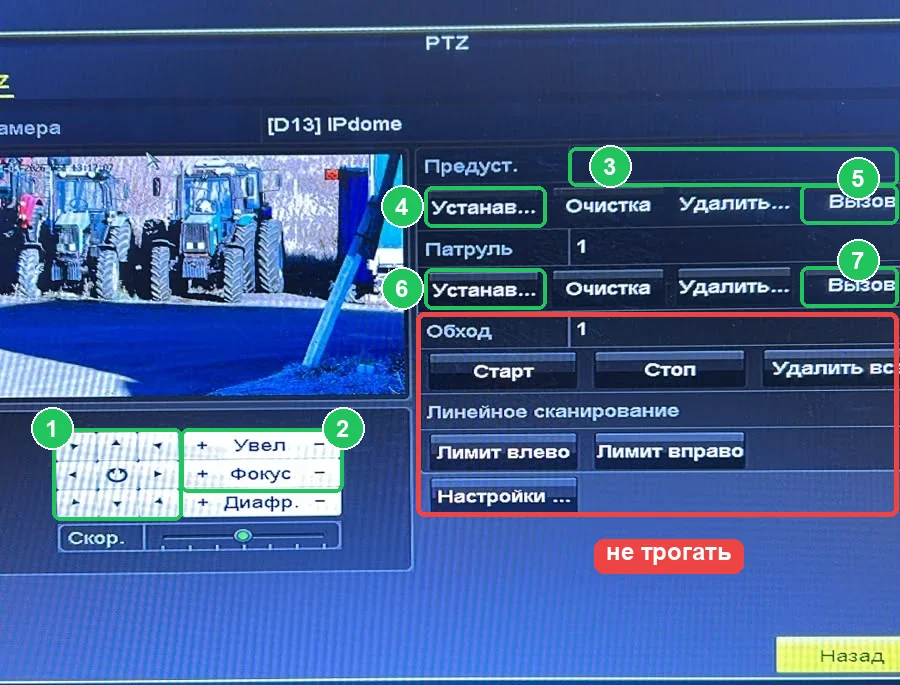
- Стрелки — повернуть камеру.
- «Увел» и «Фокус» — приближение и резкость.
- Поле «Предуст.» — номер точки.
- «Установ…» — сохранить точку.
- «Вызов» — проверить точку: камера сама повернётся на неё.
- «Установ…» в строке «Патруль» — собрать маршрут из точек.
- «Вызов» в строке «Патруль» — запустить маршрут.
«Обход», «Линейное сканирование» и кнопка «Настройки…» для патруля не нужны. «Настройки…» — это параметры подключения камеры (протокол, скорость порта), их не меняйте.
Перед началом
Кнопка «Старт» в строке «Обход» к патрулю не относится: она включает запись ручных движений камеры. Нажимать её не нужно.
Если настраивать уже пробовали и что-то пошло не так, начните с чистого листа:
- в строке «Обход» нажмите «Стоп», затем «Удалить все»;
- в строке «Патруль» выберите номер 1 и нажмите «Очистка» — старый маршрут удалится.
Шаг 1. Создайте точки
- Стрелками (1 на фото) поверните камеру на первое место. Кнопками «Увел» и «Фокус» (2) настройте приближение и резкость.
- Нажмите на пустое поле справа от «Предуст.» (3) и введите номер точки: 1.
- Нажмите «Установ…» (4). Точка 1 сохранена.
- Поверните камеру на следующее место, введите 2 и снова нажмите «Установ…».
- Так же создайте остальные точки: 3, 4 и дальше.
Проверка: введите номер точки и нажмите «Вызов» (5). Камера должна сама повернуться на эту точку. Если не повернулась — точку не сохранили, повторите пункты 2 и 3.
Шаг 2. Соберите маршрут
В строке «Патруль» должен стоять номер 1. Нажмите «Установ…» (6 на первом фото). Откроется окно «Ключевая точка: 1».
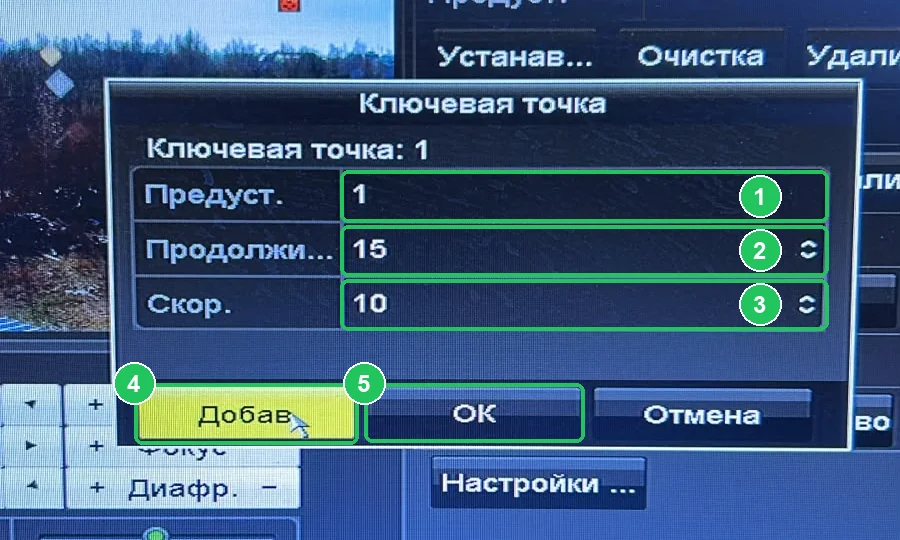
- «Предуст.» — номер точки: 1.
- «Продолжительность» — сколько секунд камера смотрит на точку, например 15.
- «Скор.» — скорость поворота к точке, например 10.
- «Добавить» — сохранить точку и перейти к следующей: окно переключится на «Ключевая точка: 2». Введите «Предуст.» 2 и снова нажмите «Добавить». Повторите для всех точек.
- «ОК» — на последней точке нажмите «ОК», а не «Добавить»: так она сохранится и окно закроется.
Шаг 3. Запустите патруль
В строке «Патруль» (номер 1) нажмите «Вызов» (7 на первом фото). Камера начнёт по кругу обходить точки: 1 → 2 → 3 → 4 → 1 и так далее.
Чтобы патруль включался сам
Если повернуть камеру вручную, патруль останавливается, и запускать его приходится снова кнопкой «Вызов». Чтобы камера сама возвращалась к маршруту, включите парковку в веб-интерфейсе камеры: откройте её IP-адрес в браузере, в настройках найдите «PTZ» → «Парковка» (Park Action), включите её, выберите действие «Патруль 1» и время 60 секунд. Через минуту без управления камера сама продолжит обход.
Жиі қойылатын сұрақтар
Чем патруль отличается от обхода?
Патруль переводит камеру по заданным точкам по кругу. Обход записывает, как вы вручную поворачивали камеру, и повторяет эти движения. Для охраны ворот, стоянки или склада нужен патруль.
Почему патруль остановился сам?
Камеру повернули вручную — с регистратора или из приложения — либо регистратор или камера перезагрузились. Запустите патруль снова кнопкой «Вызов» или включите парковку, тогда камера будет возвращаться к маршруту сама.
Камера не поворачивается на точку по кнопке «Вызов». Что не так?
Чаще всего точку не сохранили: ввели номер, но не нажали «Установ…». Проверьте, что номер в поле «Предуст.» тот же, что вы сохраняли. Если камеру не поворачивают и стрелки, значит у неё нет управления с регистратора — позвоните нам, разберёмся.
Как открыть веб-интерфейс камеры, если она подключена к регистратору?
Камеры в PoE-портах регистратора получают адреса из его внутренней сети, и с компьютера напрямую не открываются. Включите на регистраторе «Виртуальный хост» в сетевых настройках — тогда в списке камер появится ссылка на веб-страницу каждой. Или позвоните нам — подскажем по шагам.
Не получается — звоните или пишите
Позвоните +7 708 827-10-06 или напишите в WhatsApp — подскажем по шагам. Регистратор можно привезти к нам в магазин: Костанай, Амангельды, 125/1. Если нужна новая поворотная камера, поставим и настроим патрулирование под ваш объект. Про другие функции PTZ — в статье как увеличить изображение на камере, про пароли Hikvision — в статье про стандартный пароль и IP.